Installer Windows 10 dans VirtualBox
VirtualBox est un logiciel libre publié par Oracle qui permet de se créer des machines virtuelles. L'approche reste relativement simple mais je note quand même quelques étapes sur cette page.
1. Télécharger l'ISO de Windows 10
Il est possible d'installer Windows 10 légalement et sans le payer. Si vous vous fichez de le personnaliser et que vous souhaitez juste l'utiliser pour lancer des programmes spécifiques (pour ma part Excel et Adobe Lightroom), alors ça fera l'affaire.
2. Configurer la machine virtuelle
Dans le configurateur:
- Sélectionner la bonne version de Windows 10 (64 bits pour moi)
- 4go de RAM alloué, c'est bien pour démarrer.
- Choisir l'option “Créer un disque dur virtuel maintenant” car je n'en ai pas.
- Je choisis VDI
- La taille sera dynamiquement allouée pour ne pas bloquer d'espace disque à l'avance.
Windows 10 est gourmand en espace disque et les MAJ n'arrangent pas le problème. Je recommande au moins 60go, histoire d'être tranquille.
En mémoire vidéo, j'ai mis le maximum (256MB) et 1 seul écran me suffit (vous pouvez en mettre davantage si vous le souhaitez). PulseAudio est mon pilote audio hôte.
Pensez à autoriser la virtualisation dans votre BIOS (pour ma part, je suis chez AMD) sinon vous allez vous ramasser ce message :
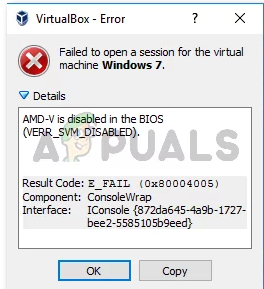
Cherchez dans votre BIOS l'appellation SVM (Secure Virtual Machine Mode) et activez le (l'emplacement diffère selon les constructeurs de cartes mère). Le nom est explicite. Activé, vous aurez le droit d'installer une machine virtuelle sur votre PC.
3. Activer VBOXGuestAdditions
Je ne comprends pas que ça ne soit pas automatiquement ajouté lorsqu'on installe Windows. En gros, cet addon de Virtual Box est à activer dès que vous aurez terminé l'installation Windows sur votre VM. La raison ? De ce que j'ai testé, ça change en mieux les points suivants :
- Le pointeur de la souris est mmieux intégré (je n'ai plus l'impressions d'être dans une VM mais dans l'OS natif)
- On peut partager des dossiers entre l'hôte (Linux) et l'invité (la VM). Sous Windows, ils apparaîtront comme des dossiers partagés à travers un réseau. Vous avez juste à indiquer les dossiers à partager.
- Meilleure gestion vidéo : la VM adapte bien mieux sa résolution selon la taille de la fenêtre.
Je continuerai d'écrire sur le sujet dès que j'aurai peaufiné un poil + ma VM